Unirse a una reunión (Meeting) con Meeting ID a Zoom
1. Clicad en Entrar desde la página principal de la aplicación de Zoom:

2. Escribid vuestro Meeting ID y vuestro nombre. Luego, clicad en Entrar:

1. Clicad en Entrar desde la página principal de la aplicación de Zoom:
2. Escribid vuestro Meeting ID y vuestro nombre. Luego, clicad en Entrar:
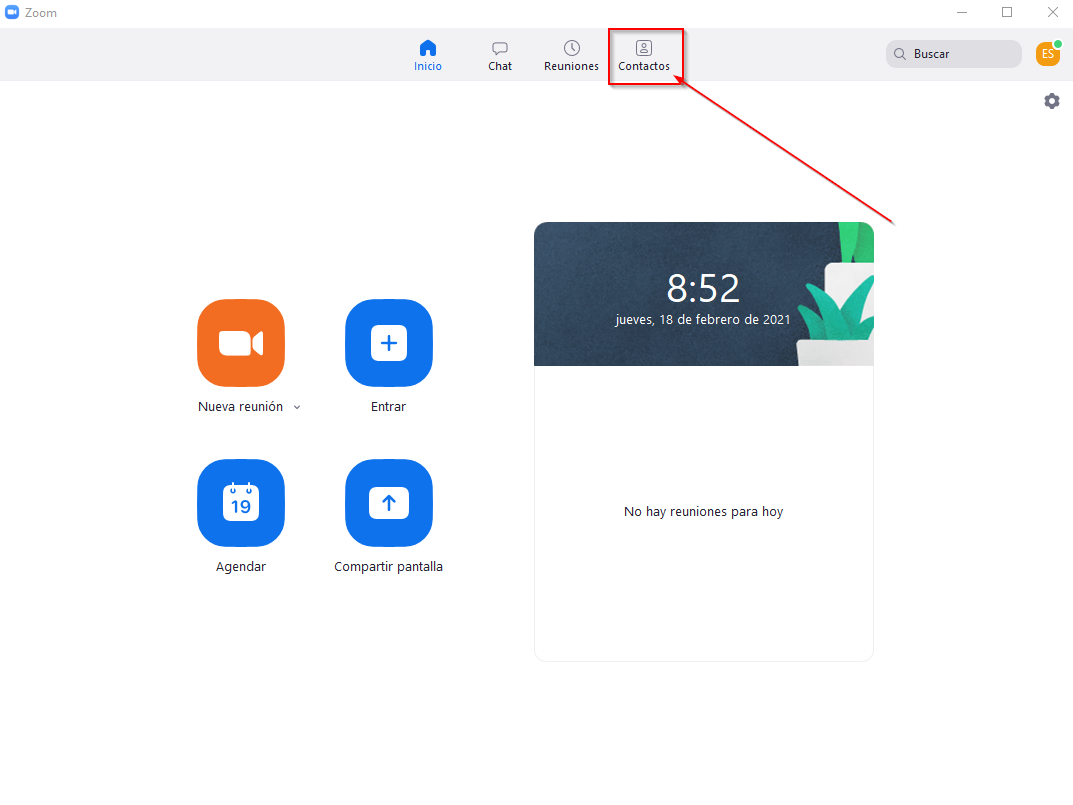
1. Clicad en Configuración desde la aplicación de Zoom:
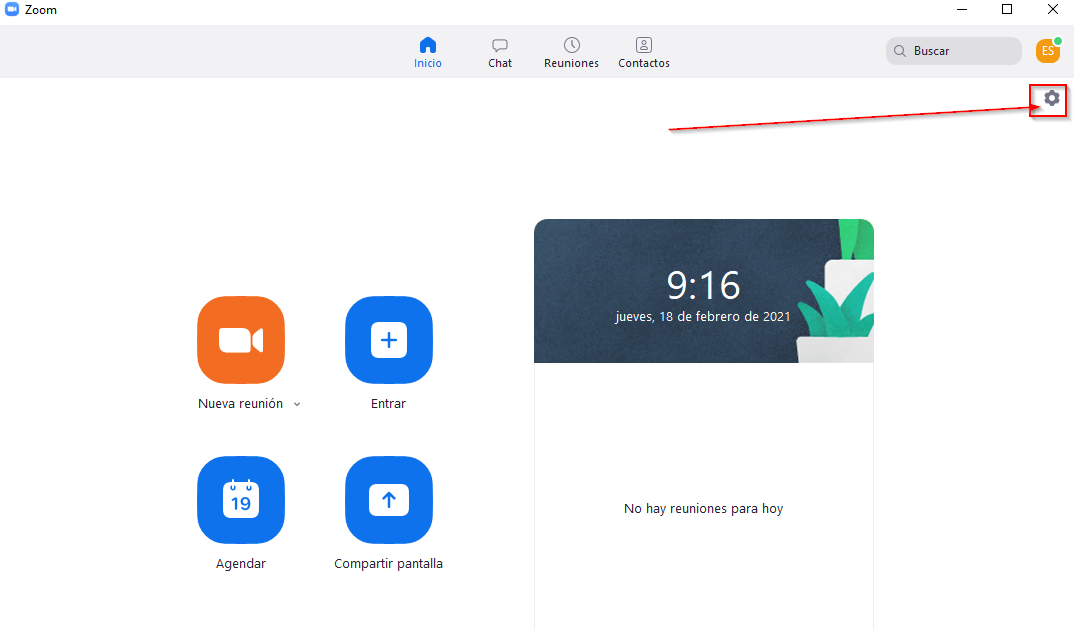
1. Id a la página principal de la aplicación de Zoom, y clicad en Reuniones (ubicado en la parte superior de la pantalla):
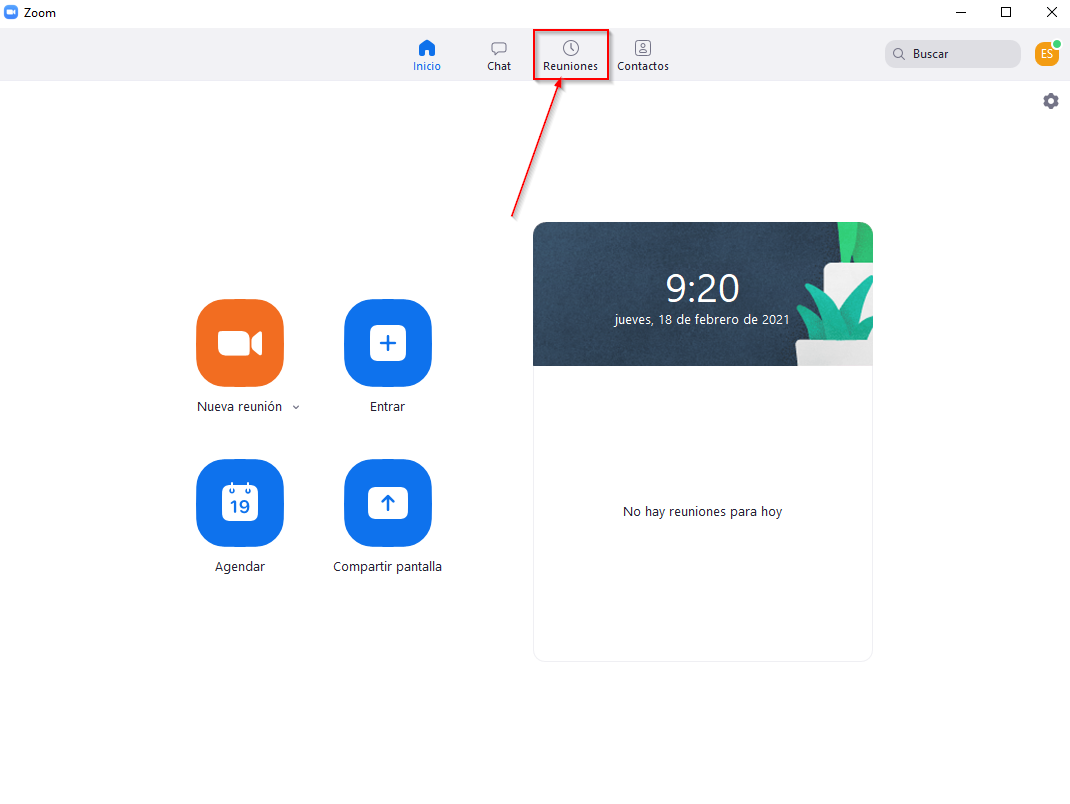
1. Dentro de la aplicación de Zoom, clicad en la opción Contactos que se encuentra en la parte superior de la página principal:
Hay 3 disposiciones de vídeo cuando nadie de la reunión está compartiendo pantalla: vista del orador, vista de galería y ventana flotante de miniaturas.
Hay 3 disposiciones de vídeo cuando nadie de la reunión está compartiendo pantalla: vista del orador, vista de galería y ventana flotante de miniaturas.
Zoom ofrece varias opciones para programar una reunión.
Cuando hacemos una exportación del listado de alumnos del Campus desde el listado de participantes, este no incluye el campo del grupo al que pertenece.
Para añadir competencias al curso, es necesario ir al menú de administración del curso (icono rueda dentada) en el submenú del Libro de Calificaciones y clicar en la opción "Calificaciones":
Cuando se desea duplicar un cuestionario que contiene preguntas aleatorias debe tenerse en cuenta la siguiente información, no hacerlo puede dar lugar a errores del sistema.
Como anfitrión de la reunión, podéis dividir a los participantes de la reunión en salas de reuniones cuando planifiquéis la reunión.
Si nos interesa restringir una reunión de zoom para un grupo concreto del campus, una opción interesante es: