¿Cómo cambiar cámara o micrófono durante la reunión (Meeting) de Zoom?
1. Clicad, desde la aplicación de zoom, en Nueva reunión:
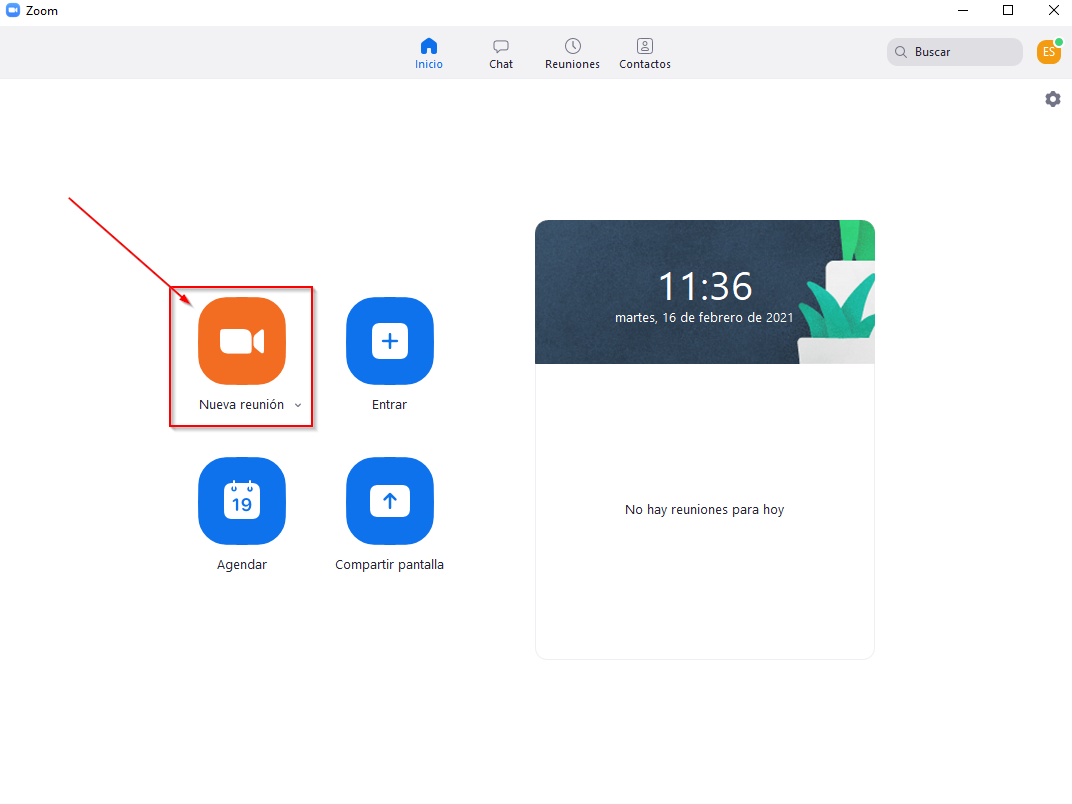

1. Clicad, desde la aplicación de zoom, en Nueva reunión:
Aunque Zoom está disponible dentro de los cursos del Campus Virtual UB, se recomienda descargar el cliente de Zoom, como hacemos con Teams.
1. Clicad sobre el enlace que habéis recibido o también podéis escribirlo en un navegador. A continuación, se abrirá una ventana del navegador con una página de descarga.
Ejemplo de una invitación vía correo electrónico:
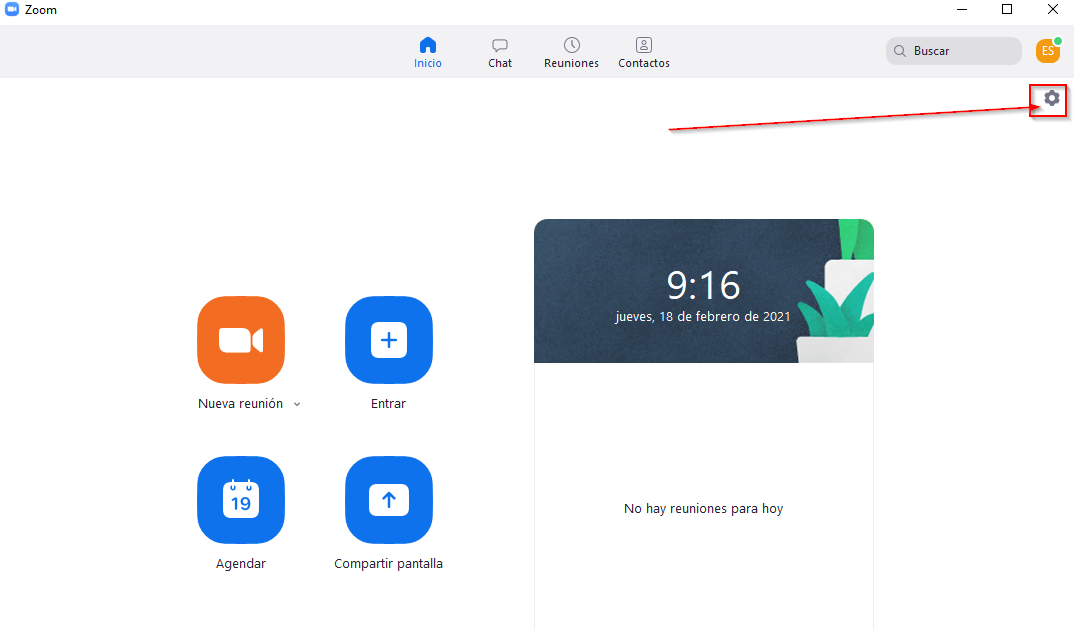
1. Clicad en Configuración desde la aplicación de Zoom:
En la nueva versión de Moodle 3.11 nos encontramos con mejoras en la finalización manual de las tareas de los alumnos.
Con los temas gráficos Boost o Classic, los alumnos pueden marcar como finalizada una actividad desde la página principal del curso o desde dentro de la actividad.
Durante una sesión de Zoom, el profesorado tiene la posibilidad de habilidad de votaciones y/o cuestionarios.
Una vez habilitada la votación y/o cuestionario la visualizaréis en la pantalla de zoom de una forma similar a la que puede ver en las siguientes capturas:
Se pueden adjuntar archivos a los debates que hacemos en el foro.
Entrad a añadir un nuevo debate. Se abrirá el formulario para especificar un título y redactar el mensaje.
Para adjuntar el archivo hace falta clicar en Avanzado justo debajo de la caja del mensaje:
El editor de texto/HTML de los cursos del Campus Virtual UB permite grabar hasta dos minutos de voz/audio/vídeo.
A continuación tenéis el proceso a seguir para utilizarlo:
La mensajería permite mantener una comunicación escrita entre dos o más usuarios. Todos los mensajes se registran y pueden revisarse posteriormente.
El foro del campus es una herramienta útil para que el profesor y los alumnos se mantengan en contacto públicamente. En este manual veremos cómo podemos participar en un tema de un foro creado previamente, y después veremos cómo crear nuevos temas.
Esta guía rápida os muestra cómo navegar por vuestro curso.
1. Con el hilo de Ariadna podeís saber dónde estás dentro del curso de forma rápida. Os muestra dónde os encuentráis y os permite navegar por las diferentes áreas del curso.
Hay algunas causas que pueden provocar que no podamos acceder a Zoom UB. A continuación, os listamos todo lo que debéis tener en cuenta para poder acceder a las reuniones de esta herramienta.
Acceder por SSO
En esta PMF os explicaremos cómo validarse con la cuenta SSO de la UB en las diferentes versiones de Zoom que tenéis disponibles:
En algunas ocasiones, no podemos escuchar bien el audio de las reuniones que se realizan online, ya sea porque hay mucho ruido a nuestro alrededor o porque tenemos algún problema auditivo: necesitamos activar la transcripción automática para poder seguir la sesión leyen
Ahora, el panel de usuario incorpora un nuevo blog: el blog Resumen de los cursos. Este blog permite buscar y ordenar los cursos en los que estamos inscritos, de forma más sencilla y rápida.