
¿Cómo añadir una actividad H5P a un curso del Campus Virtual?
Para añadir una actividad H5P a un curso del Campus Virtual, deberéis hacer clic en Crear actividades de aprendizaje:

Para añadir una actividad H5P a un curso del Campus Virtual, deberéis hacer clic en Crear actividades de aprendizaje:

Para crear o editar contenidos H5P desde el banco de contenido del Campus Virtual, sólo tendréis que acceder al curso en el que queréis añadir las actividades, e ir a la pestaña More y seleccionar del desplegable Banco de contenido:
Crear contenidos dentro del entorno de aprendizaje requiere disponer de los mejores recursos que optimicen esfuerzos y tiempo. Gracias a la inclusión del plugin H5P en el Campus Virtual, se pueden crear contenidos de aprendizaje de forma fácil y rápida.
¿Qué es el H5P?
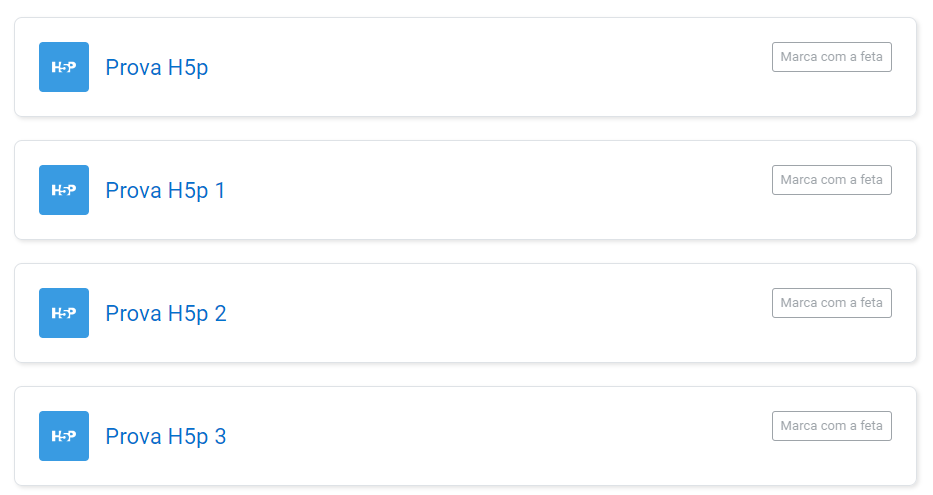
Imaginemos que en nuestro curso tenemos un listado de actividades H5P una detrás de otra.
Esto nos genera una lista parecida a esto:

Open LMS Personalized Learning Designer (PLD) es una herramienta que permite interaccionar, comunicarse y dirigir la actividad de los estudiantes dentro del curso.
1. Con el hilo de Ariadna podéis saber dónde estáis dentro del curso. El hilo muestra dónde os encuentráis y os permite navegar por las diferentes áreas del curso:
Se pueden adjuntar archivos a los debates que hacemos en el foro.
Entrad a añadir un nuevo debate. Se abrirá el formulario para especificar un título y redactar el mensaje.
Para adjuntar el archivo hace falta clicar en Avanzado justo debajo de la caja del mensaje:
En determinadas situaciones puede interesarnos restringir el número de respuestas que se pueden dar en una pregunta de respuesta múltiple.
Para crear un enlace (URL) en el curso del Campus Virtual, solo hará falta que activáis la edición del curso haciendo clic al botón "Activa edición":

El editor de texto/HTML de los cursos del Campus Virtual UB permite grabar hasta dos minutos de voz/audio/vídeo.
A continuación tenéis el proceso a seguir para utilizarlo:
Si hay algún comentario o anotación hecha en el documento enviado por el alumnado que se quiere eliminar, sólo es necesario hacer lo siguiente:
En la barra de herramientas se muestra la flecha, clicamos para seleccionarla:
Exportar los mensajes publicados en los foros de nuestros cursos es muy sencillo, sólo tenéis que seguir estas instrucciones:
Cuando calificamos una tarea y añadimos comentarios al apartado Comentarios, todo el que tenga el rol de profesor en el curso, recibirá notificación en su buzón de correo.
La mensajería permite mantener una comunicación escrita entre dos o más usuarios. Todos los mensajes se registran y pueden revisarse posteriormente.
El foro del campus es una herramienta útil para que el profesor y los alumnos se mantengan en contacto públicamente. En este manual veremos cómo podemos participar en un tema de un foro creado previamente, y después veremos cómo crear nuevos temas.
