
Nova eina de gestió a Zoom: Zoom Hub
Zoom ha lanzado Zoom Hub, una nueva herramienta de gestión de contenidos ya disponible tanto en el portal web como en la aplicación de escritorio. Esta funcionalidad se integra dentro de Zoom Workplace como un espacio centralizado para organizar y acceder a documentos, archivos y recursos digitales.
Zoom Hub nace con la voluntad de simplificar el trabajo con documentos dispersos en diversas plataformas. Su diseño permite a los usuarios:
- Unificar contenidos digitales
- Organizar carpetas y recursos
- Crear nuevos documentos, clips o pizarras
- Acceder fácilmente a todo el material relacionado con Zoom
Veamos su funcionamiento:
1.Cómo acceder a Zoom Hub:
Puedes acceder desde el portal web en la dirección https://ub-edu.zoom.us/ con tu usuario y contraseña habituales de la UB, y selecciona la opción Hub en el menú que se abre clicando en More en la parte izquierda de la ventana o bien en el botón junto a tu perfil en la esquina superior derecha..

También puedes acceder desde la aplicación de escritorio Zoom (Windows, macOS, Linux) en la versión 6.5.5 o superior.
2.Navegación por Zoom Hub:
Una vez dentro, encontrarás un diseño claramente estructurado que facilita la navegación.
El panel lateral incluye varias opciones:

- Inicio: Acceso rápido para crear nuevos recursos (documentos, clips, pizarras, etc.) y visualizar los últimos elementos abiertos:

- Mis archivos: Acceso rápido para crear nuevos recursos (documentos, clips, pizarras, etc.) y visualizar los últimos elementos abiertos:
• Resúmenes de las reuniones
• Grabaciones de les reuniones (en la nube o en local) 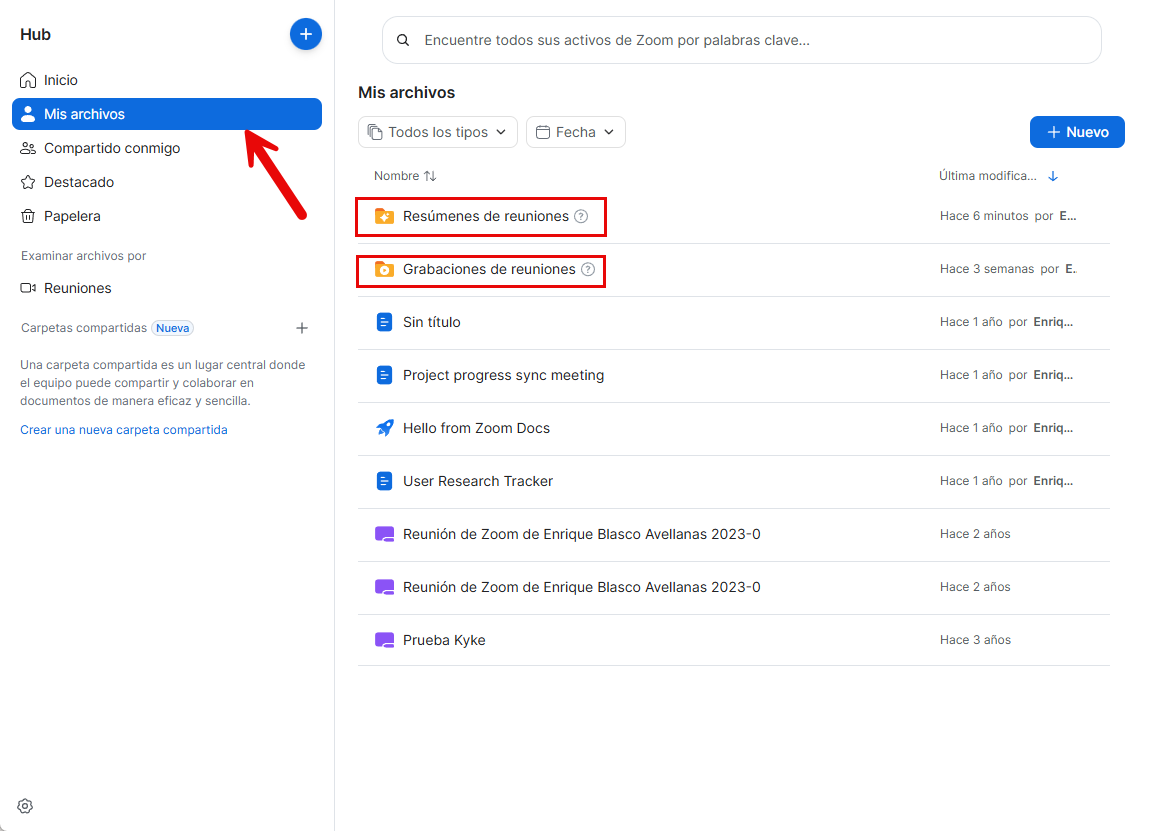
Acciones rápidas: Zoom Hub facilita el acceso rápido a diversas opciones de gestión de los recursos mientras navegamos por la plataforma. Puedes modificar el nombre de un recurso, compartirlo, duplicarlo o eliminarlo fácilmente. Solo hay que clicar en los tres puntos que aparecen a la derecha de cada elemento.

Gestión de reuniones y archivos
- Todos los archivos de reuniones
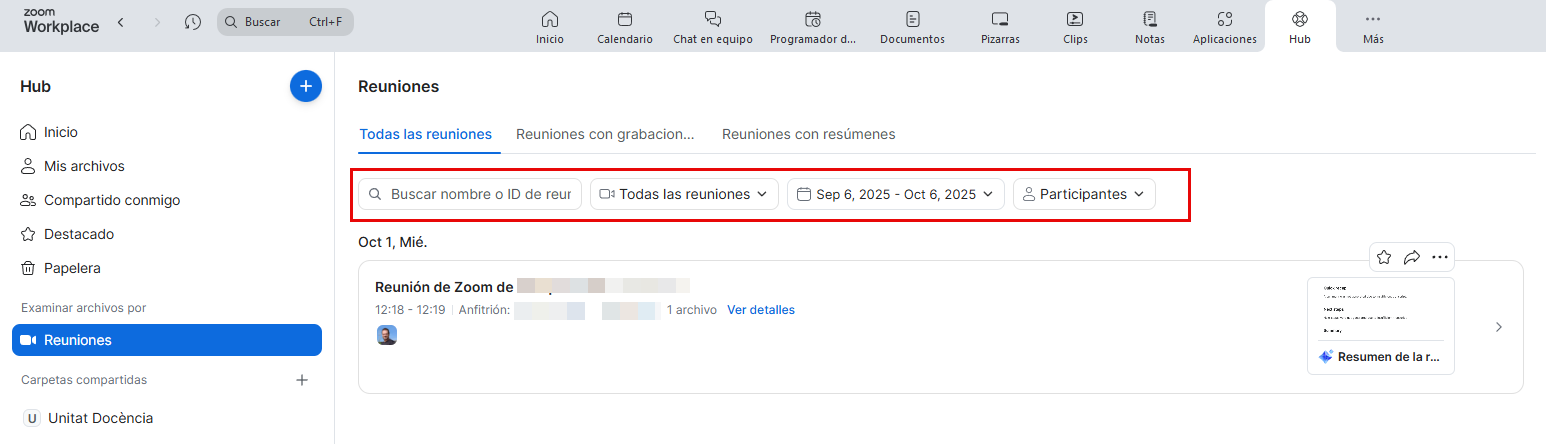
Zoom Hub permite ver una lista de las reuniones disponibles y sus recursos asociados. Por defecto, puedes filtrar por las siguientes categorías:
• Todas las reuniones.
• Reuniones con grabaciones.
• Reuniones con resúmenes.

También puedes filtrar por:
• Nombre o ID de reunión.
• Reuniones organizadas por ti o reuniones recurrentes.
• Por fecha.
• Por participantes.
Carpetas compartidas
En la sección de carpetas compartidas, podrás ver las carpetas que tienes o que te han compartido otros usuarios.
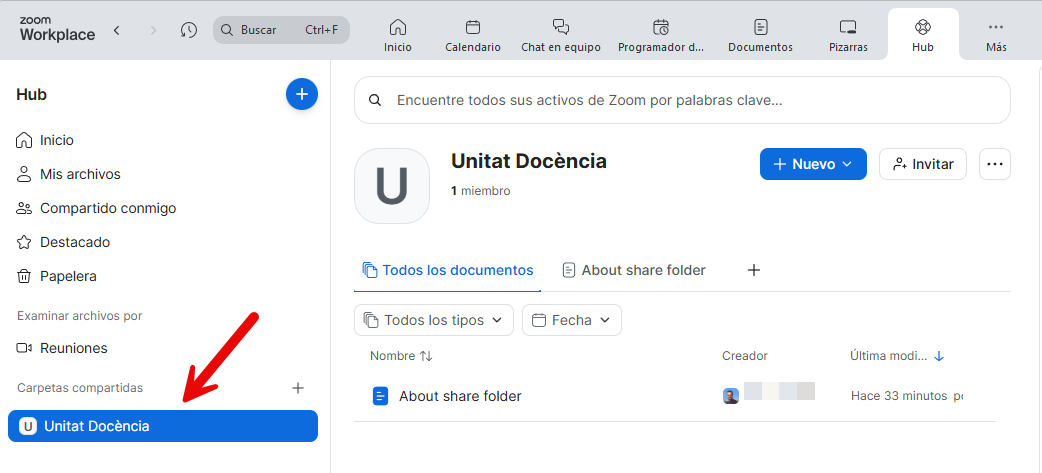
Cada carpeta compartida tiene su propia página de inicio, donde puedes gestionar sus contenidos.