Vés al contingut
  • ¿Cómo evitar la descarga de un documento enlazado desde el Campus Virtual UB?

    Antes de todo, debemos poder insertar el documento (un documento word en este caso) que tengamos alojado en la Nube UB en nuestro Campus Virtual UB.

    Para ello, habrá que seguir los siguientes pasos:

    1. Configuración del documento que tenemos en la Nube UB:
  • Mostrar la ventana de Zoom durante la compartición de pantalla

    Esta nueva característica os permite mostrar la aplicación de escritorio de Zoom al resto de participantes durante la compartición de pantalla.

  • ¿Cómo pegar contenido de otras aplicaciones con Paste Special en el Campus Virtual?

    El botón Paste special permite al usuario enganchar contenido desde otras aplicaciones con su formato original o también pegar sin formato. El plugin nos limpiará todo el código HTML innecesario y enganchará una versión limpia del texto.

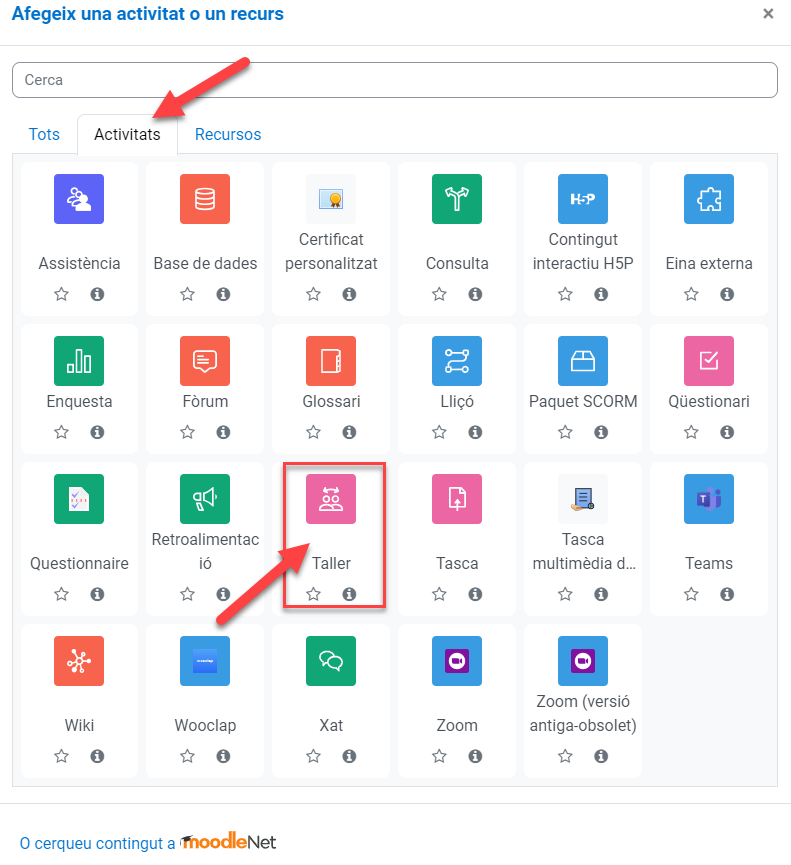
  • Activitad Taller en el Campus Virtual

    El módulo de actividad del Taller permite la recogida, análisis y evaluación entre iguales del trabajo de los estudiantes.

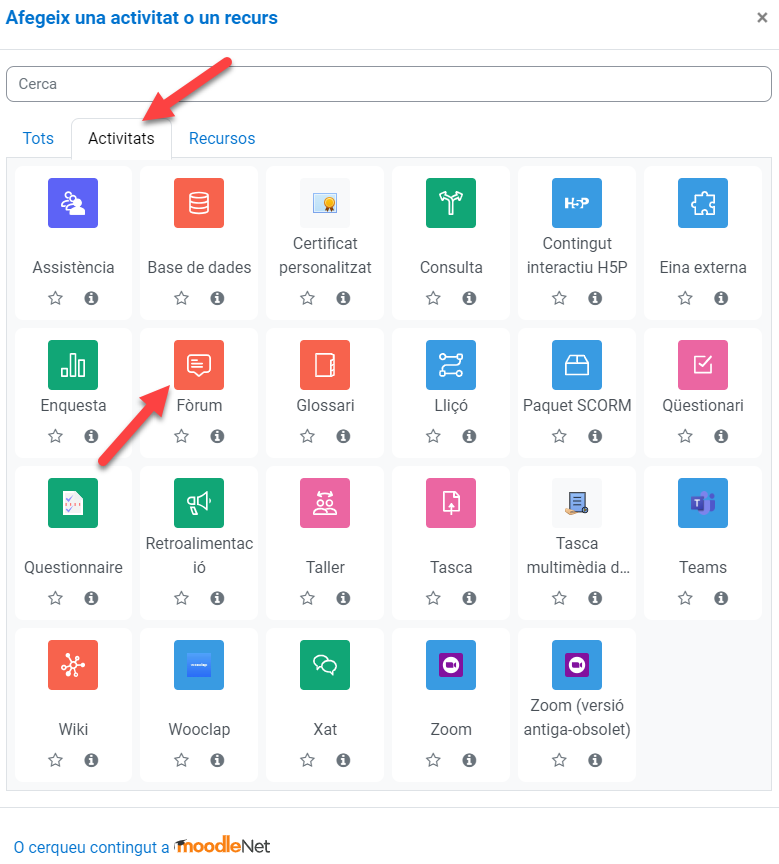
  • ¿Cómo activar Urkund en la actividad foro?

    La actividad Foro permite activar el conector de plagio Urkund para poder analizar y detectar posibles plagios en las entregas de vuestros alumnos.

    Fig 1

  • ¿Cómo activar Urkund en la actividad taller?

    La actividad Taller permite activar el conector de plagio Urkund para poder analizar y detectar posibles plagios en las entregas de los alumnos.

    Fig 1


  • ¿Cómo activar la dirección del receptor en una actividad con Urkund activado?

    Cuando se configura una actividad (foro, taller o tarea) con el conector de plagio Urkund activado, el campo dirección del receptor  debería rellenarse con vuestra dirección de forma automática (pues esta está ligada con vuestras credenciales UB).

  • ¿Cómo realizar una copia de seguridad de un curso?

    En esta guía os explicaremos cómo copiar los contenidos de un curso del Campus Virtual y guardarlos en un fichero. Esto os permitirá restaurar los contenidos del curso cuando sea necesario.

    1. Acceda a su curso y haga clic en "más". Ahora, seleccione "course reuse":

  • Gestión de usuarios en los espacios de más de un año académico de duración

    Los espacios que deben durar más de un año académico deben gestionarse de manera especial.

  • ¿Cómo habilitar el HD para grupos en Zoom?

    1. Entra en el navegador desde la dirección https://ub-edu.zoom.us/

    2. Clicad en Sign in


  • Votaciones para reuniones de Zoom

    En esta PMF os explicaremos cómo realizar votaciones y/o cuestionarios en una reunión de Zoom:

    1. Entrad en el navegador desde la dirección https://ub-edu.zoom.us/

    2. Clicad en Sign in

  • Votaciones en las sesiones de Zoom

    Durante una sesión de Zoom, el profesorado tiene la posibilidad de habilidad de votaciones y/o cuestionarios.

    Una vez habilitada la votación y/o cuestionario la visualizaréis en la pantalla de zoom de una forma similar a la que puede ver en las siguientes capturas:

  • ¿Cómo incrustar contenido H5P dentro de otras actividades de mi curso?

    Puede darse el caso de que queráis añadir una actividad interactiva H5P a un recurso Etiqueta o Página, para ello podéis incrustar la actividad desde el editor de texto. Hacerlo es muy sencillo, sólo tenéis que seguir los siguientes pasos:

  • ¿Cómo añadir una actividad H5P a un curso del Campus Virtual?

    Para añadir una actividad H5P a un curso del Campus Virtual, deberéis hacer clic en Crear actividades de aprendizaje:

    Fig 1

  • ¿Cómo puedo crear y/o editar contenidos H5P con el banco de contenido del Campus Virtual?

    Para crear o editar contenidos H5P desde el banco de contenido del Campus Virtual, sólo tendréis que acceder al curso en el que queréis añadir las actividades,  e ir a la pestaña More y seleccionar del desplegable Banco de contenido:

About

La Unitat de Docència del CRAI té com a objectiu gestionar i oferir a tota la comunitat UB els recursos d'informació i serveis útils per a la tasca docent, fent pròpies les directrius del CRAI i de la institució.