Conèixer Personal Meeting ID a Zoom
Quin és el vostre Personal Meeting ID? A continuació, us explicarem com trobar-lo i perquè serveix.
És important que, abans de començar a fer servir Zoom, comproveu que tot el maquinari (càmera, micròfon...) funciona correctament. Per fer-ho, seguiu les següents passes:
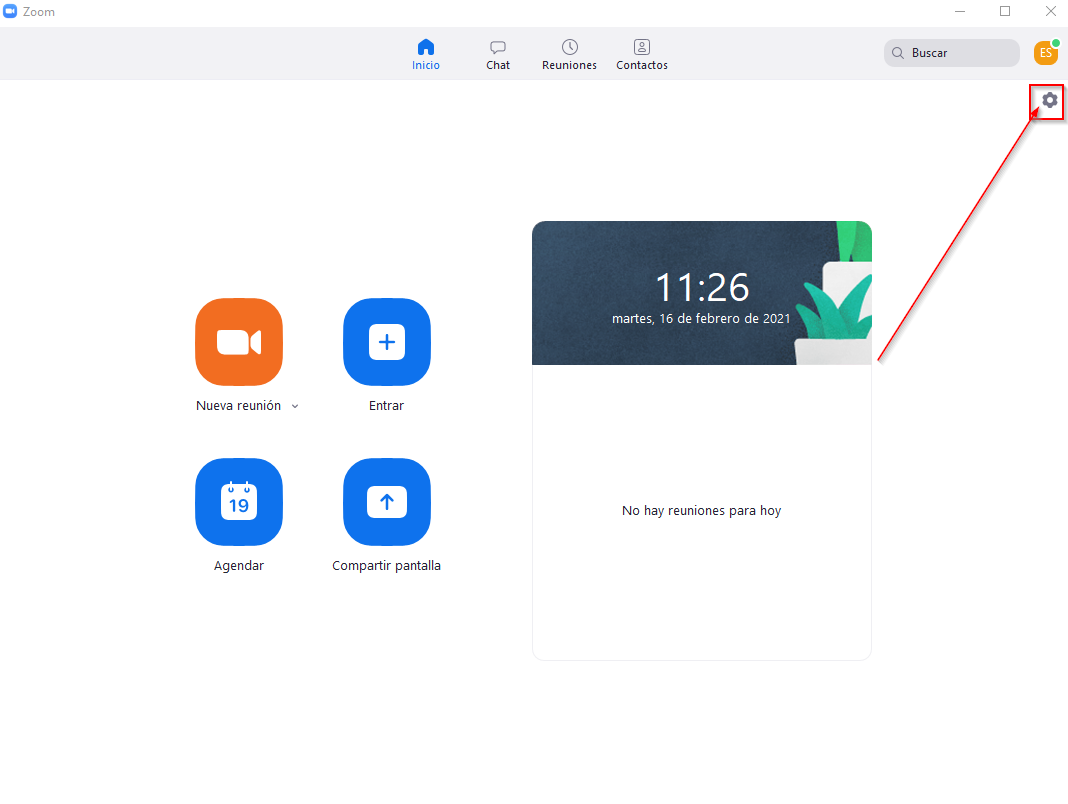
1. Feu clic a Configuració des de l'aplicació de Zoom:
1, Feu clic a Entrar des de la pàgina principal de l'aplicació de Zoom:

1. Feu clic sobre l'enllaç que heu rebut o també el podeu escriure a un navegador. A continuació, s'obrirà una finestra del navegador amb una pàgina de descàrrega.
Exemple d'una invitació via correu electrònic:
Tot i que Zoom està disponible dins dels cursos del Campus Virtual UB, es recomana descarregar el client de Zoom, com fem amb Teams.
Habilitar Sales per a grups petits al vostre compte
Per habilitar la funció de Sales per a grups petits:
Les sales per a grups petits permeten dividir una reunió de Zoom fins a 50 sessions independents. L'amfitrió de la reunió pot triar dividir els participants de la reunió en sessions independents automàticament o manual, i pot alternar entre sessions en qualsevol moment.
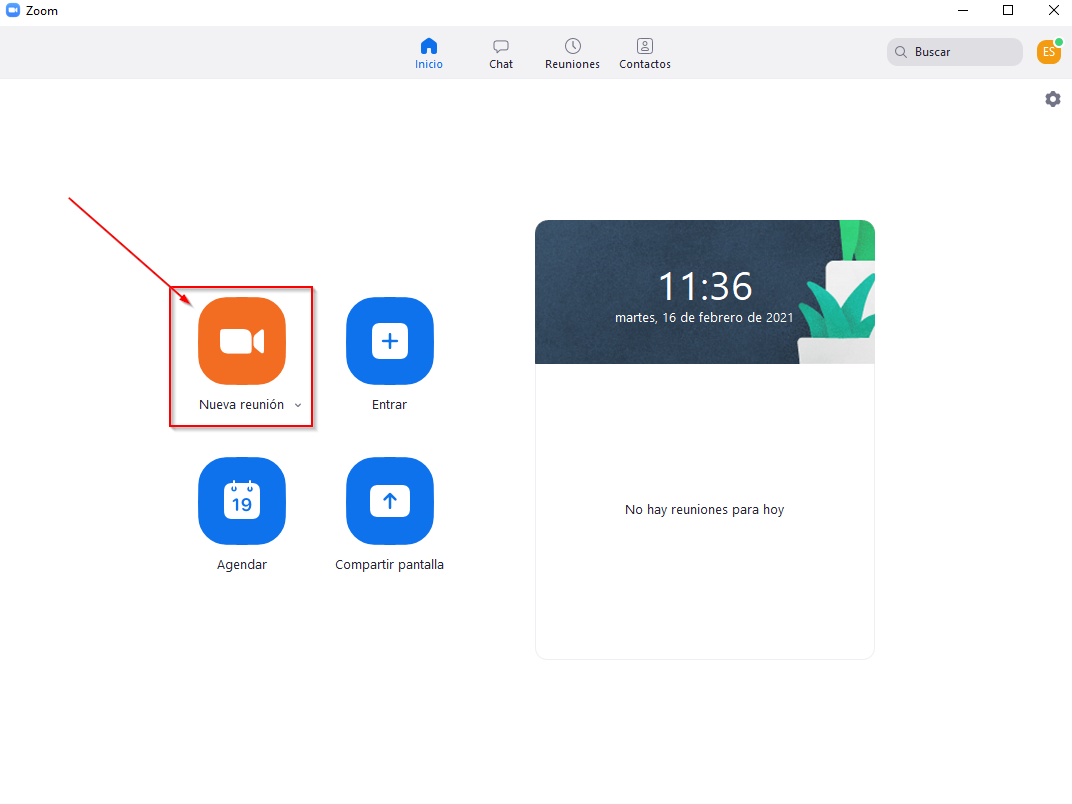
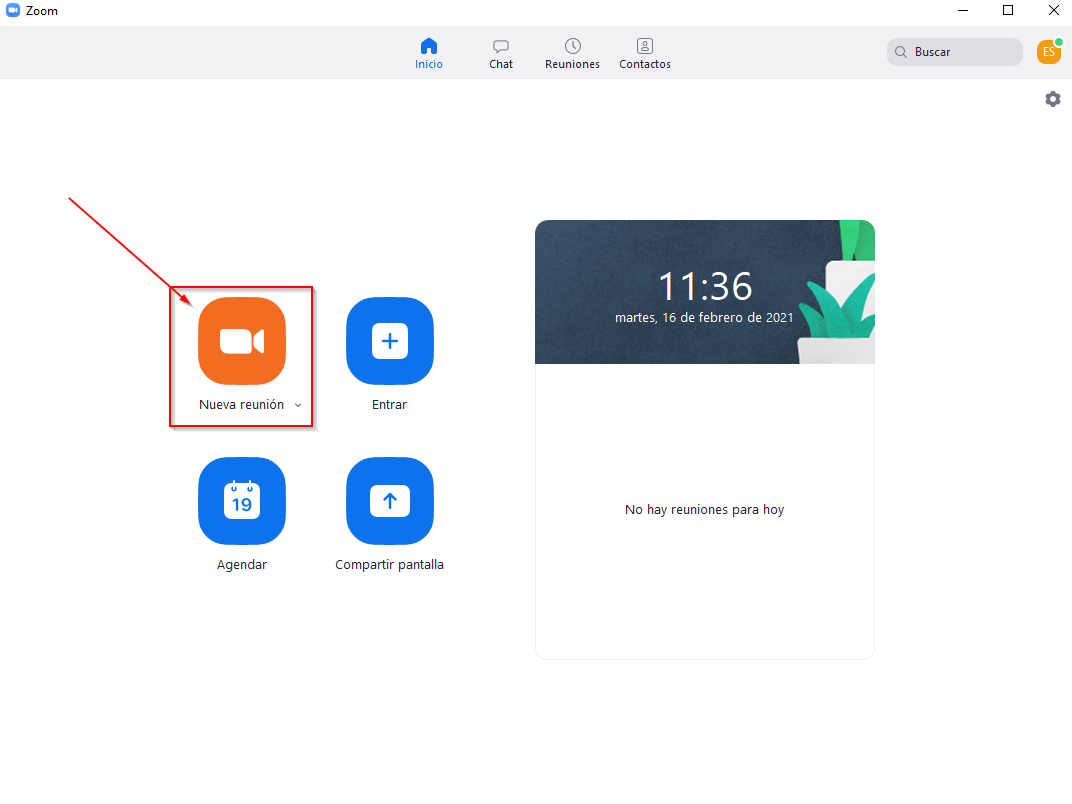
1. Feu clic, des de l'aplicació de zoom, a Nova reunió:

1. Feu clic al botó de Nova reunió des de l'aplicació de Zoom:

iconPer poder gravar la sessió, només cal que:
1. Feu clic al botó Gravar que trobareu a sota:

Per habilitar el doble monitor només cal que entreu a l'aplicació de Zoom i feu clic al botó Configuració (ubicat a la cantonada superior dreta de la pantalla):

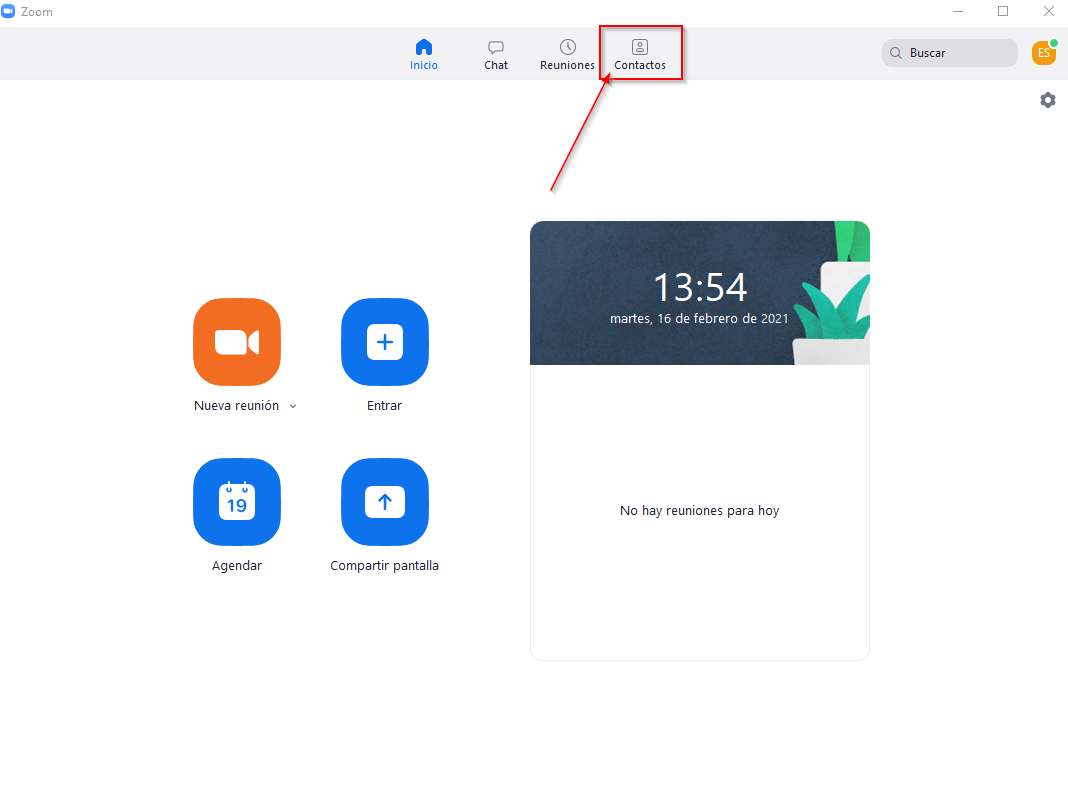
1. Feu clic a la icona de Contactes:

2. Seleccioneu el contacte i feu clic a Reunir-se amb vídeo:
El client d'escriptori inclou opcions avançades d'àudio, vídeo i ús compartit de pantalla. Aquestes opcions proporcionen un major control de la font d'àudio i vídeo, així com un suport a la resolució de problemes.
El Personalized Learning Designer (PLD) és una eina que permet interaccionar, comunicar-se i dirigir l’activitat dels estudiants dins del curs. Podem crear regles afegint esdeveniments, condicions i accions per millorar el vostre curs a Open LMS, Campus Virtual UB.
1. Feu clic al botó Compartir pantalla ubicat en els controls de la reunió: