Inserció formulari de Microsoft Forms al Campus Virtual UB
Per poder inserir un formulari al Campus Virtual de la UB, cal prèviament disposar d'un formulari ja creat.
Com a amfitrió de la reunió, podeu dividir els participants de la reunió en sales de reunions quan planifiqueu la reunió.
Si ens interessa restringir una reunió de zoom per a un grup concret del campus, una opció interessant és:
Les credencials dels alumnes no caduquen però sí l’adreça de correu corporativa personal (@alumnes.ub.edu).
Quan es vol duplicar un qüestionari que conté preguntes aleatòries s'h
A continuació trobareu les ajudes per a crear les reunions de Zoom als vostres cursos:
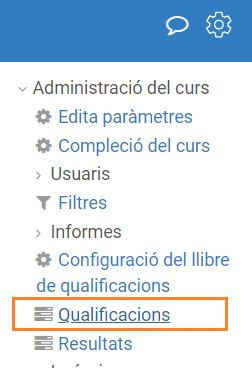
Per afegir competències al curs, cal anar al menú d'administració del curs (icona roda dentada) al submenú del Llibre de Qualificacions i clicar a l'opció "Qualificacions":

Zoom ofereix diverses opcions per programar una reunió.
Hi ha 3 disposicions de vídeo quan ningú de la reunió està compartint pantalla: vista de l'orador, vista de galeria i finestra flotant de miniatures.
Si la reunió de Zoom té habilitat registre o votacions, pot generar un informe de registre o votacions per a la seva anàlisi posterior.
L'informe de registre conté la següent informació de participants registrats:
L'ID personal de la reunió i l'enllaç personal són dues formes alternatives d'accedir a la seva sala de reunions personal. La sala de reunions personal és una sala virtual reservada de forma permanent per a un usuari en concret.
Afegir contactes a una reunió de Zoom és molt senzill, només caldrà que seguiu els següents passos:
1. Obriu l'aplicació d'escriptori Zoom i, seguidament, feu clic a l'opció Contactes (es troba a la part superior de la pàgina principal):