Què puc fer en cas que no aparegui la columna de puntuació als intents d'un qüestionari?
Si hem creat un qüestionari i ja tenim intents dels nostre alumnes, podem veure aquests intents clicant a l’opció “Intents”

Si hem creat un qüestionari i ja tenim intents dels nostre alumnes, podem veure aquests intents clicant a l’opció “Intents”
L'activitat Consulta permet que els usuaris amb rol d'estudiant pugui respondre una pregunta que planteja el professorat, marcant l'opció que més s'ajusti a les seves necessitats.
L'activitat Questionnaire del Campus Virtual permet generar enquestes en formats alternatius als que ofereixen altres activitats, com ara el Qüestionari o l'Enquesta.
Es pot donar el cas en el qual el professorat necessiti un espai al seu curs en el qual pugui posar una nota als seus alumnes i, a més a més, afegir-hi una retroacció personalitzada a cadascun dels/les estudiants.
El programa PowerPoint ha incorporat una nova funcionalitat, anomenada Cameo, que permet inserir la font de la càmera de l'usuari directament a les diapositives.
Zoom ha incorporat una nova funcionalitat que permet guardar les sales de treball (Breakout Rooms) que creeu en una reunió de Zoom, amb el nom de les sales i els participants que hi hagueu introduït.
Les sales per a grups petits permeten dividir una reunió de Zoom en petites sessions independents.
Durant una sessió de Zoom, el professorat te la possibilitat d'habilitat votacions i/o qüestionaris.
Una vegada habilitada la votació i/o qüestionari la visualitzareu a la pantalla de zoom d'una forma semblant a la que podeu veure a les següents captures:
Com podeu veure les qualificacions dels vostres cursos?
Només cal que us valideu al Campus virtual com ho feu habitualment i entreu a un curs concret.
Heu d'anar a l'apartat de Qualificacions, on en clicar, apareixerà la visualització del vostre Informe d'usuari:
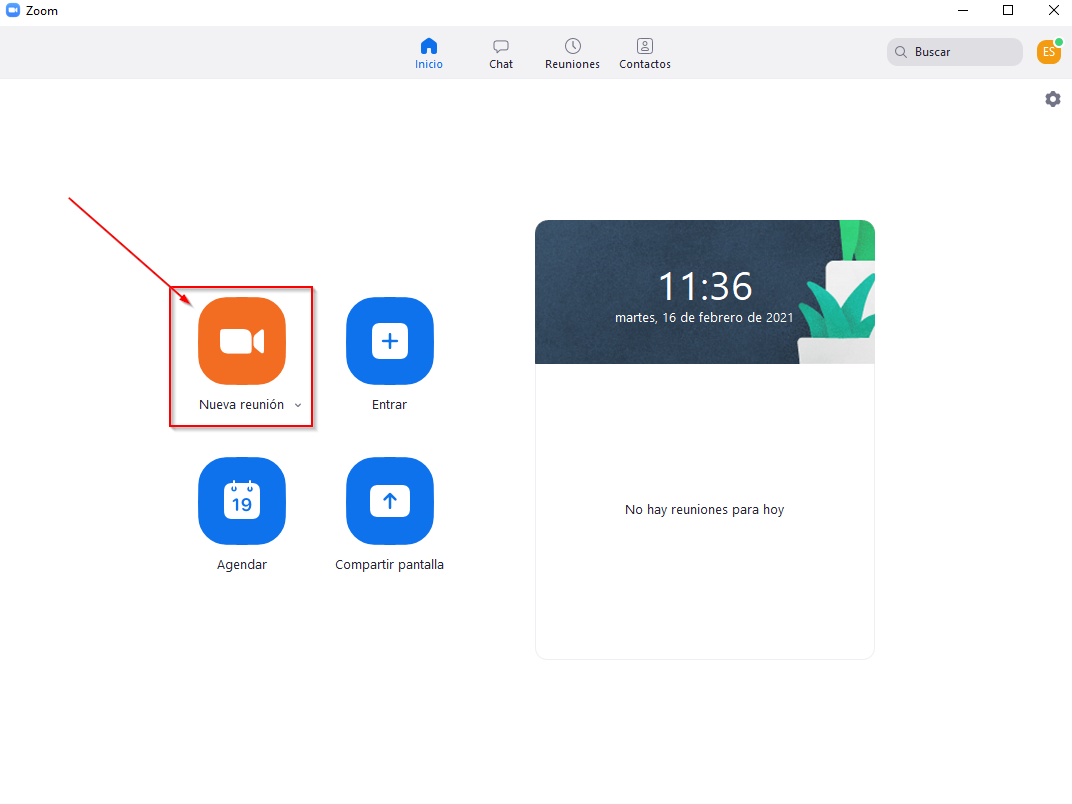
1. Feu clic, des de l'aplicació de zoom, a Nova reunió:
Hi ha 3 disposicions de vídeo quan ningú de la reunió està compartint pantalla: vista de l'orador, vista de galeria i finestra flotant de miniatures.
En algunes ocasions, no podem escoltar bé l'àudio de les reunions que es fan en línia, ja sigui perquè hi ha molt soroll al nostre voltant o perquè tenim algun problema auditiu: ens cal activar la transcripció automàtica per poder seguir la sessió llegint el que es diu.
BB Ally genera informes d'accessibilitat general del curs. Per accedir a aquests informes, haureu de fer clic a la pestanya "Informes" i seleccionar Accessibility report:
BB Ally és una eina que incorpora el Campus Virtual per tal que la plataforma esdevingui més inclusiva.
BB Ally genera de forma automàtica “formats alternatius” per tots els arxius que es pengen en un curs i permet descarregar-los als nostres dispositius.