Configuració i manteniment

L'Àrea TIC t'ajuda a instal·lar i configurar el teu equip i perifèrics / impressora que es puguin connectar a l'equip i a connectar-ho a la xarxa informàtica. El servei es dona als ordinadors de sobretaula amb antiguitat inferior a 7 anys i als portàtils amb antiguitat inferior a 6 anys.

Si l'equip és més antic, en la primera atenció que requereixi, el tècnic informàtic valorarà si l'equip reuneix les condicions de seguretat marcades per l'Àrea TIC, tant de maquinari com de programari, per poder continuar donant-li servei:

  • En cas afirmatiu, i donada l'antiguitat de l'equip, les incidències que es puguin generar tindran una prioritat baixa. L'usuari, si així ho desitja, podrà sol·licitar un pressupost de reparació de maquinari a l'empresa de manteniment contractada per la UB. En cada intervenció posterior, el tècnic tornarà a valorar les condicions de l'equip.
  • En cas negatiu, l'equip quedarà definitivament fora de suport i no es podran obrir nous tiquets sobre aquest. L'usuari tampoc podrà sol·licitar un pressupost de reparació de maquinari a l'empresa de manteniment contractada per la UB.


Consulta informació més detallada en els apartats de:

► Sistemes operatius

► Actualitzacions per a Windows 11

► Gestió centralitzada d'equips

  o en les preguntes freqüents que trobaràs a sota.

T'ajudem a instal·lar i configurar el teu equip i perifèrics / impressora que es puguin connectar a l'equip.

Per poder rebre assistència, l'equip ha d'estar inventariat i amb etiqueta PAU.

Cal que tinguis en compte:

  • El servei es dona als ordinadors de sobretaula amb antiguitat inferior a 7 anys i als portàtils amb antiguitat inferior a 6 anys. 
  • Els sistemes operatius suportats són Windows 10/11 i Mac OS amb llicència vàlida. 
  • Els perifèrics a configurar han de ser compatibles amb els sistemes operatius suportats. 
  • Si tens un equipament Linux, et recomanem que contractis al teu subministrador els serveis d'instal·lació i configuració.


 Per seguretat, des de l'Àrea TIC, estan establertes unes polítiques sobre els equips que no es poden modificar:

  • Cal escriure el nom d'usuari i la contrasenya cada cop que accedeixes a l'equip, per seguretat no poden quedar emmagatzemades a l'equip.
  • El bloqueig de la sessió i altres paràmetres d'estalvi energètic.
  • El fons de pantalla institucional.


  • T'assessorem en la instal·lació de programari sempre que disposis de la llicència corresponent en vigència. 
  • El programari ha de ser compatible amb els sistemes operatius suportats. 
  • L’accés a aplicacions corporatives requereix l’autorització del servei responsable. 

Per a connectar l'equip a la xarxa, consulta la següent pàgina.

L'Àrea de Tecnologies gestiona els contractes de manteniments per la reparació dels equips informàtics.

Es repararan sense cost equips de rènting i compres centralitzades i equips o perifèrics propietat de la UB sempre que compleixin alguna d'aquestes condicions:

  • Amb garantia del fabricant
  • Ordinadors de sobretaula amb antiguitat inferior a 7 anys
  • Portàtils amb antiguitat inferior a 6 anys
  • Impressores autoritzades prèviament pel Servei de Compres i perifèrics amb antiguitat inferior a 4 anys i import de reposició superior a 100 € (sense IVA)


Per a la resta d'equipament, sempre i quan l'Àrea TIC no l'hagi catalogat com a equip fora de suport, podràs sol·licitar-nos un pressupost de reparació que, en cas de ser acceptat,  haurà d'assumir la teva unitat.

Pots obrir un tiquet d'avaria.


  Pots consultar les condicions del manteniment que apliquen específicament al teu equip introduint l'etiqueta o identificador blau o anant als enllaços generals per trobar informació sobre les diferents modalitats de manteniment de maquinari.

Pots obrir un tiquet de sol·licitud o incidència, si el teu equip està inventariat i té etiqueta PAU, tenint en compte les condicions següents: 

  • El servei es dona als ordinadors de sobretaula amb antiguitat inferior a 7 anys i als portàtils amb antiguitat inferior a 6 anys.
  • Els sistemes operatius suportats són Windows 10/11 i Mac OS amb llicència vàlida (excepte la sol·licitud de migració al darrer sistema operatiu suportat sempre que el maquinari ho permeti).
  • Els perifèrics a configurar han de ser compatibles amb els sistemes operatius suportats. 
  • Compleix les mesures de seguretat marcades per l'Àrea de Tecnologies. En cas que l'equip no compleixi aquestes mesures o pateixi un atac, des d'ATIC es podrà desconnectar l'equip de xarxa.


Per a les reparacions de maquinari l'Àrea de Tecnologies gestiona els contractes de manteniment dels equips informàtics. Per a la resta d'equipament podràs sol·licitar-nos un pressupost de reparació que, en cas de ser acceptat, assumiran les unitats sol·licitants. 

 Pots consultar les condicions del manteniment que apliquen específicament al teu equip introduint l'etiqueta o identificador blau o anant als enllaços generals per trobar informació sobre les diferents modalitats de manteniment de maquinari. 

BitLocker és una funció de seguretat de Windows que xifra els discs durs i unitats per protegir les dades contra accessos no autoritzats.

Windows requerirà una clau de recuperació de Bitlocker quan detecti un possible intent no autoritzat d’accedir a les dades del dispositiu.

També podria demanar-la si s’ha fet un canvi de maquinari d’algun component de l’ordinador, o també de programari que Bitlocker no pot distingir d’un possible atac, inclús si l’usuari és administrador de l’equip.

  • Per equips de sobretaula gestionats: cal que obris un tiquet al PAU.
  • Per equips portàtils gestionats:

Si l’ordinador et demana la clau de recuperació de BitLocker amb una pantalla com aquesta:
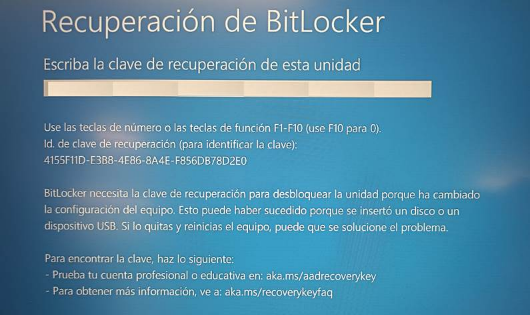
Per obtenir la clau hauràs de seguir els següents passos:

1. Des d’un altre ordinador, a l’enllaç aka.ms/aadrecoverykey, i entrar amb les credencials UB.

2. T'apareixerà una pantalla com la següent, des d'on has de seleccionar el dispositiu (el nom del dispositiu ha de coincidir amb l’identificador IDXXXX de l’etiqueta adhesiva de color blau que té l’equip), obrir el desplegable del dispositiu i seleccionar Visualitza les claus de BitLocker.

3. A continuació, sortirà una pantalla on has de comprovar que la ID de la clau coincideix amb el ID de la clau de recuperació que et sortia a la pantalla blava de l’ordinador que demanava la clau. Si coincideix, clica sobre Mostra la clau de recuperació.

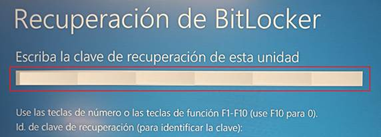
4 . Amb la nova finestra, sortirà una amb la clau de 48 caràcters separats per guions. Escriu aquesta clau a l’espai en blanc de la pantalla blava de l’ordinador.
Des de Windows 10, alguns ordinadors, especialment portàtils, poden arribar amb el disc xifrat des de la primera posada en marxa. Si BiLlocker està activat (identificable pel cadenat al disc C:), el codi de recuperació pot desar-se automàticament al núvol vinculat al teu compte UB. La pèrdua d’accés a aquest compte (quan abandones la UB) implica també la pèrdua del codi de recuperació, fent impossible restaurar el sistema en cas de fallada greu.

La solució consisteix a desactivar BitLocker des de l’explorador de fitxers (clic dret a C: i seleccionar "Desactivar BitLocker"). Si posteriorment es vol tornar a activar BitLocker, cal fer-ho des d’un compte diferent del de la UB per tal que el codi de recuperació es pugui desar localment o imprimir-lo per a possibles emergències.

Més informació sobre com cercar la clau de recuperació de BitLocker.

Cerca:

 Si ets PTGAS/PDI/Personal extern:

  Portal de Gestió TIC UB (opció recomanada)
 93 402 16 87
 pau@ub.edu
 
 Horari d'atenció: Tots els dies laborables
Atenció in situ: de 8:00 a 15:00
Atenció telefònica: de 8:00 a 21:00

 Si ets estudiant:

 Servei d'Atenció a l'Estudiant (SAE)
 93 355 60 00 

 Si ets antic alumne:

 Si ets personal jubilat: